
「Claude Codeって、ターミナルで使うやつじゃないの?」
実はClaude Codeには4つの使い方があります。ターミナルのCLIだけでなく、デスクトップアプリ、ブラウザのWeb版、VS CodeやJetBrainsなどのIDE拡張機能としても使えます。それぞれ得意なことが異なるので、目的に合わせた選択が重要です。
この記事では4つの形態を徹底比較し、「自分にはどれが合っているか」がわかるよう整理します。
Claude Codeの4つの形態
まず全体像を把握しておきましょう。
| 形態 | インターフェース | ファイルアクセス | MCP対応 |
|---|---|---|---|
| ターミナルCLI | コマンドライン | ローカル全域 | 完全対応 |
| デスクトップアプリ | GUI | ローカル全域 | 完全対応 |
| Web版(claude.ai/code) | ブラウザ | GitHubリポジトリのみ | 非対応 |
| IDE拡張(VS Code/JetBrains) | IDE統合パネル | ワークスペース内 | 限定対応 |
同じAIエンジンを使いながら、インターフェースと実行環境が異なります。それぞれ詳しく見ていきます。
① ターミナルCLI(claudeコマンド)
特徴
ターミナルで claude と打つだけで起動する、もっとも基本的な使い方です。4つの形態の中で最も高機能で自由度が高いのがこのCLIです。
できること
- ローカルのすべてのファイルを読み書きできる
- コマンドのパイプ処理(
git diff | claude -p "チェックして") - MCPサーバーの完全対応(Discord、Gmail、カレンダーなど外部サービス連携)
- hooksの完全設定(ファイル保存後に自動フォーマットなど)
- マルチエージェント実行(複数のClaudeを並行起動)
- スケジュール実行(定期タスクの設定)
向いている人
- ある程度ターミナルに慣れている開発者
- CI/CDパイプラインに組み込みたい人
- MCPやhooksを使った高度なカスタマイズをしたい人
情報
インストール方法(Mac/Linux)
npm install -g @anthropic-ai/claude-codeWindowsの場合はWSL(Windows Subsystem for Linux)経由での利用を推奨します。
② デスクトップアプリ(Mac/Windows)
特徴
CLIのパワーをGUIで使えるようにしたアプリです。Mac版とWindows版があり、CLIと同等の機能を持ちながら、視覚的な操作がしやすいのが特徴です。
できること(CLIに加えて)
- 視覚的なdiff表示(行単位のコメント追加も可能)
- 内蔵ブラウザでアプリのプレビュー表示
- GitHub PRの自動監視とAuto-merge対応
- Git worktreeの自動管理(複数タスクを並行実行)
- コンピュータ操作の自動化(マウス・キーボード操作)
- リモートセッション(Anthropic管理のクラウドVMで実行)
CLIとの最大の違い
リモートセッション機能がデスクトップアプリ最大の強みです。Anthropic管理のクラウドVM上でClaude Codeを実行でき、セッション終了後もクラウドに保存されます。長時間かかる作業でもPCを閉じて放置できます。
向いている人
- GUI操作を好む人
- コードのビジュアルレビューを重視する人
- 長時間実行タスクをバックグラウンドで処理したい人
注意
デスクトップアプリの利用にはClaude Pro/Max/Team/Enterpriseのサブスクリプションが必要です(CLIはAPIキーのみで利用可)。
③ Web版(claude.ai/code)
特徴
ブラウザから使えるクラウドネイティブな形態です。PC不要・セットアップ不要で、GitHubアカウントさえあればすぐに始められます。
できること
- GitHubリポジトリをクローンして操作
- ブラウザ・タブレット・スマートフォンからアクセス可能
- タブを閉じてもセッションが継続(クラウドで処理)
- スケジュール実行(定期タスクのクラウド実行)
- 複数リポジトリの管理
できないこと(制限あり)
- ローカルファイルへのアクセス不可(GitHubリポジトリのみ)
- MCPサーバーの設定・利用不可
- ユーザー定義のhooks設定不可
- マルチエージェントの協調動作は制限あり
向いている人
- ローカル環境を用意したくない人
- 複数デバイスから作業したい人
- PCのスペックが低くてもAIコーディングを試したい人
- スマートフォンからの簡単な操作をしたい人
ヒント
Web版はGitHubリポジトリを前提とした設計なので、ローカルのファイルを直接編集したい場合は向きません。CLIかIDEの拡張機能を使いましょう。
④ IDE拡張機能(VS Code / JetBrains)

特徴
VS CodeやJetBrains(IntelliJ、PyCharm、WebStormなど)に統合された拡張機能です。既存の開発環境を変えずにClaude Codeを使いたい人に向いています。
VS Code拡張機能の主な機能
- エディタパネルに直接統合されたチャットUI
- インラインdiff(選択箇所への編集提案)
@ファイル名#行番号でファイルや行を参照- 選択中のテキストが自動でコンテキストに追加
- 過去の会話履歴の検索・再開
- チェックポイント機能(任意の状態に巻き戻し)
@browserでブラウザの自動操作
JetBrains拡張機能の主な機能
Cmd+Esc(Mac)/Ctrl+Esc(Windows)でクイック起動- IDEネイティブのdiffビューアで差分確認
- IDEのエラー・警告が自動でClaudeに共有
- IDE内ターミナルでの自動連携
向いている人
- VS CodeやJetBrains IDEをメインで使っている人
- 既存の開発環境から離れたくない人
- キーボードショートカットでの高速操作を重視する人
機能比較まとめ
| 機能 | CLI | デスクトップ | Web版 | IDE拡張 |
|---|---|---|---|---|
| ローカルファイル編集 | ✅ | ✅ | ❌ | ✅ |
| GitHubリポジトリ操作 | ✅ | ✅ | ✅ | ✅ |
| MCP完全対応 | ✅ | ✅ | ❌ | ⚠️ 限定 |
| hooksの設定 | ✅ | ✅ | ❌ | ✅ |
| マルチエージェント | ✅ | ✅ | ⚠️ 限定 | ❌ |
| ビジュアルdiff | ❌ | ✅ | ⚠️ 基本的 | ✅ |
| コンピュータ操作 | ❌ | ✅ | ❌ | ❌ |
| スマートフォン対応 | ❌ | ❌ | ✅ | ❌ |
| セットアップ不要 | ❌ | ❌ | ✅ | ❌ |
| サブスク必須 | ❌ | ✅ | ✅ | ❌ |
(✅ 対応 / ⚠️ 一部対応 / ❌ 非対応)
用途別おすすめ
「まず試してみたい」→ Web版
インストール不要・GitHubアカウントだけで始められます。どんなものか体験するのに最適。
「VSCodeを使っている」→ IDE拡張機能
普段の開発フローを変えずに使えます。インラインdiffが便利で、コードを書きながらAIに相談できます。
「カスタマイズしたい・自動化したい」→ CLI
MCPでDiscordやGmailと連携、hooksでファイル保存後に自動フォーマット、など高度な使い方はCLIが最強です。
「GUIで使いたい・PR管理もしたい」→ デスクトップアプリ
CLIの機能をGUIで使いながら、PR監視やアプリプレビューも使えます。Claude ProやMax契約者にはデスクトップアプリが一番のおすすめです。
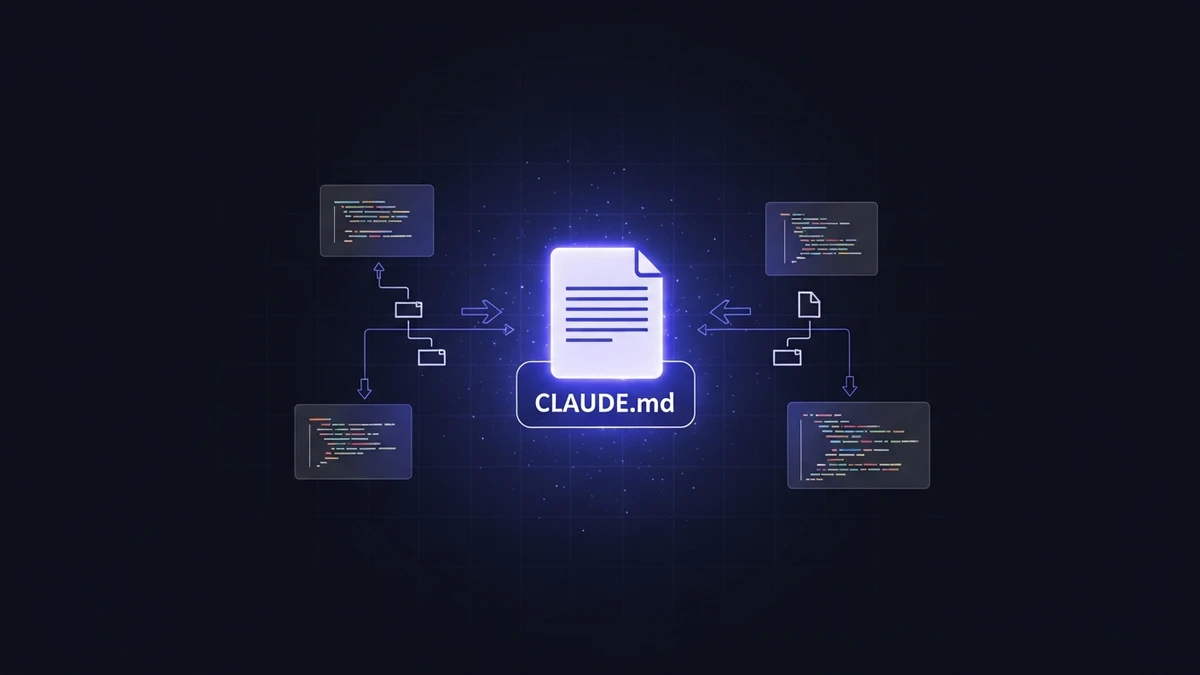
どの形態も「CLAUDE.md」と設定を共有
4つの形態はそれぞれ異なるUIを持ちますが、設定ファイルは共通です。
~/.claude/settings.json     # 全形態で共有されるグローバル設定
.claude/settings.json       # プロジェクトごとの設定(git管理)
CLAUDE.md # AIへの指示書(プロジェクトの説明など)CLIで設定したMCPサーバーはデスクトップアプリでも使えます。CLAUDE.md に書いたプロジェクト説明はどの形態で開いても反映されます。
まとめ
Claude Codeは同じAIエンジンを4つの入口で提供しています。
- 手軽に始めるならWeb版
- IDE統合ならVS Code/JetBrains拡張
- GUI操作ならデスクトップアプリ
- 高度な自動化・カスタマイズならCLI
最終的には「CLIを使いこなせるようになるのが一番パワフル」ですが、まずは自分のスタイルに合った形態から始めてみましょう。慣れてきたら別の形態を試すと、Claude Codeのポテンシャルがより広がります。