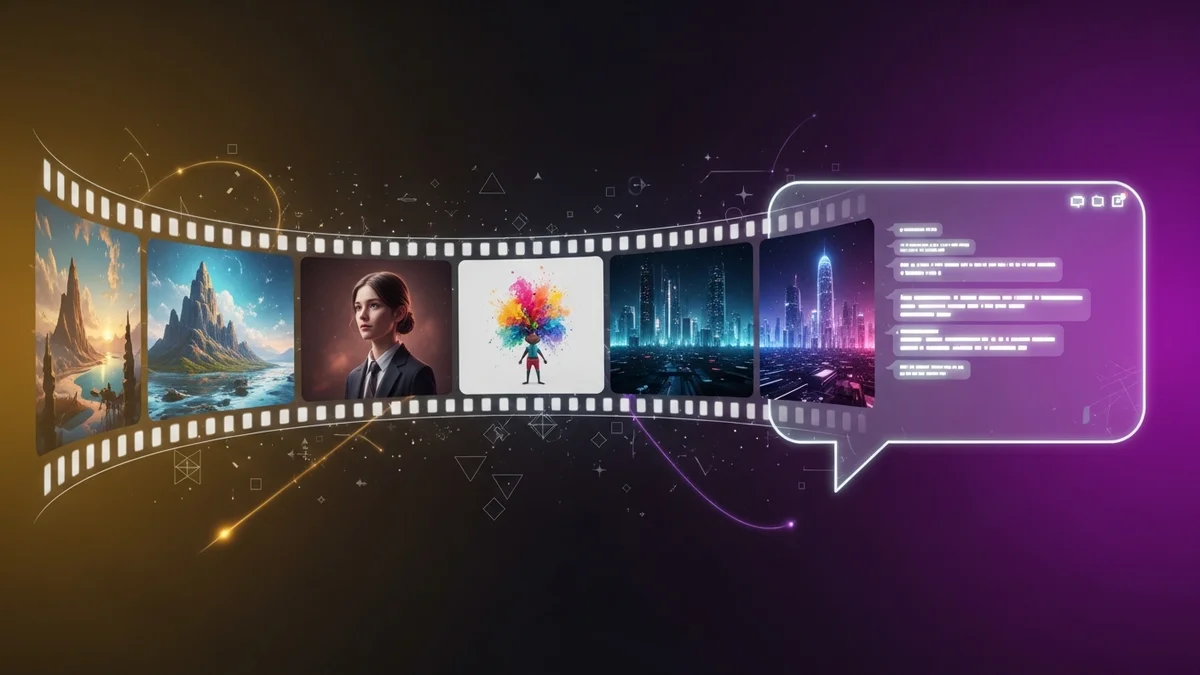
AI動画・画像生成サービスのHiggsfield が、MCPサーバーを公開した。これによりClaude(またはその他のLLMエージェント)のチャット画面から直接、画像と動画の生成が行えるようになる。コンセプトは「Turn Claude into a creative engine」。チャットだけで高品質なビジュアルアセットを生み出せる環境が整った。
Higgsfield MCPで何ができるか
Higgsfield MCPが提供するのは主に3つの機能だ。
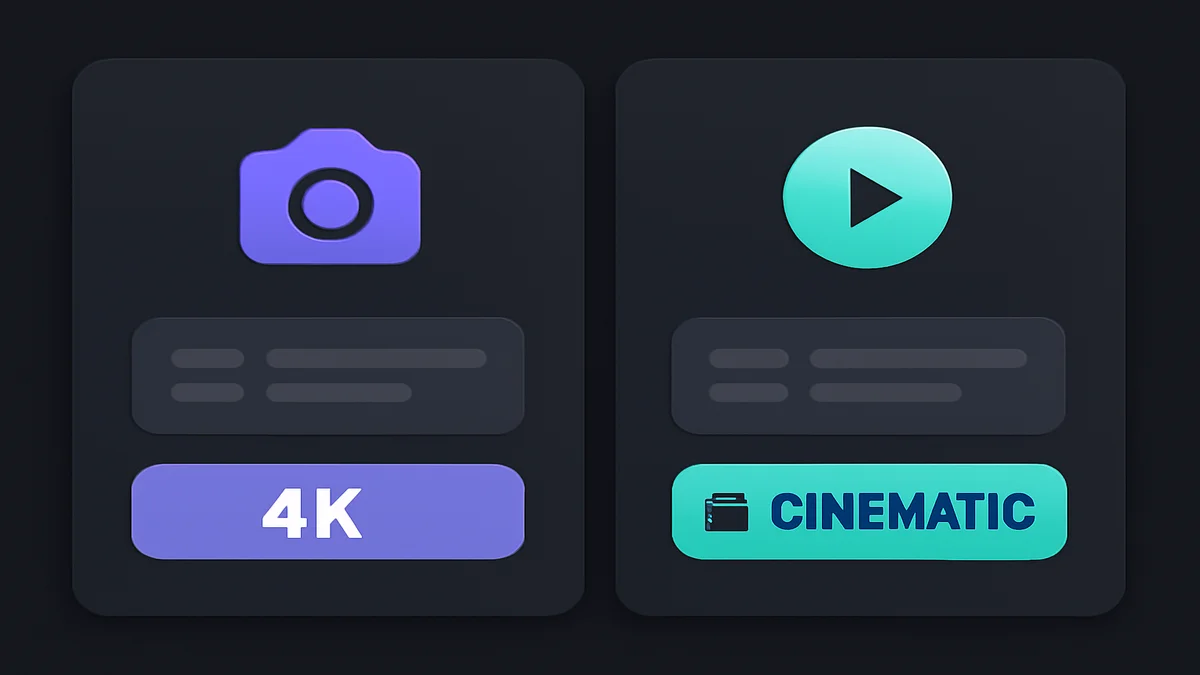
画像生成では、16種以上のモデルから選んで最大4K解像度の画像を出力できる。Soul、Nano Banana Pro、Flux、Seedreamなど、用途によって使い分けが可能だ。
動画生成では、17種以上のモデルを利用できる。Seedance、Kling、Veo、Minimax Hailuo など現在話題のモデルが揃っており、テキストまたは画像から映画的なクオリティの動画を生成できる。
キャラクター学習(Soul Character)機能もある。特定のキャラクターの外見や雰囲気を学習させて、一貫性のある画像・動画生成を継続して行える。マーケティング用途のプリセットも用意されており、UGC風動画、アンボックス、製品レビュー動画といったフォーマットがあらかじめ定義されている。
なぜMCPで使えることが嬉しいか
これまでHiggsfield を使うには、専用の画面を開いてプロンプトを入力し、結果をダウンロードしてくる、という流れが必要だった。
MCPを通じて使えるようになると、Claudeとの会話の中で「この説明文をもとに商品画像を作って」「この画像から10秒の動画を生成して」と一言で済む。AIが生成の実行・結果の確認・次の指示受け取りを一気通貫で行える。
複数ツールを行き来する手間がなくなり、アイデアが出てから素材が手元に届くまでの速度が大きく変わる。
設定方法
Claude.aiを使っている場合、設定は数ステップで完了する。
まずClaude.aiの設定画面を開き、「Settings → Connectors」に進む。
カスタムコネクタの追加画面で、名前を「Higgsfield」などに設定し、URL欄に以下を入力する。
https://mcp.higgsfield.ai/mcp「Connect」をクリックするとHiggsfield のアカウントで認証を求められる。Higgsfield のアカウントがなければ事前に作成しておく必要がある。
認証が完了すれば設定は終わりだ。APIキーの管理は不要で、既存のHiggsfield クレジットがそのまま使われる。Claude Codeで使う場合は、設定ファイルにMCPサーバーとして追記することでも同じ機能を呼び出せる。
どんな用途に向いているか
Higgsfield MCPが特に活きるのは、文章と映像を組み合わせた制作フローだ。
ブログ記事の本文を書きながら、同じチャット上でその内容に合ったアイキャッチ画像や説明動画を生成するといった使い方ができる。SNS投稿の文章を作りつつ、添付する動画を同時に生成することもできる。
マーケティング用プリセットが充実しているため、商品やサービスのプロモーション素材を一気に作る用途にも向いている。UGC風や製品レビュー形式の動画を手軽に量産したいチームにとっても実用的だ。
Klongy、Veo、Seedanceといった現在最前線の動画モデルが揃っている点も大きい。複数のサービスにアカウントを持って使い分けるのではなく、Higgsfield を通じて一元管理できる。
まとめ
Higgsfield MCPは、AIチャットと画像・動画生成を一体化させる取り組みの中でも、モデルの選択肢の豊富さと設定の手軽さが際立つ。Claude.aiのコネクタ設定にURLを貼るだけで使い始められる点は、これまでMCPに馴染みのなかった人にも入りやすい。
Claudeとの会話の中でそのままクリエイティブアセットを完成させる、という働き方が現実的になってきた。