

「Claude Codeってなんか難しそう…」と思ってませんか?
結論から言うと、手順通りにやれば全然難しくないです。ターミナルを一回も使ったことがない人でも、この記事を読めばClaude Codeが動く状態まで持っていけます。一緒にやっていきましょう。
情報
この記事はWindows向けです。Macを使っている方は「Claude Code の導入(Mac編)」をどうぞ。
Claude Codeって何?

一言でいうと、AIとペアプロできるコマンドラインツールです。
VSCodeのターミナルで claude と打つだけで、コードを書いてくれたり、バグを直してくれたり、「このコード何してるの?」って聞けたりします。ChatGPTやClaude.aiとの違いは、プロジェクトのファイルを直接読み書きできること。コードを貼り付けてやり取りする手間がなくなります。
事前に必要なもの
インストールを始める前に以下を確認してください。
- Windows 10 または 11(どちらでもOK)
- インターネット接続
- Anthropicアカウント(Claude.aiのアカウントで使えます)
- 15分くらいの時間
ステップ1:Node.js をインストールする
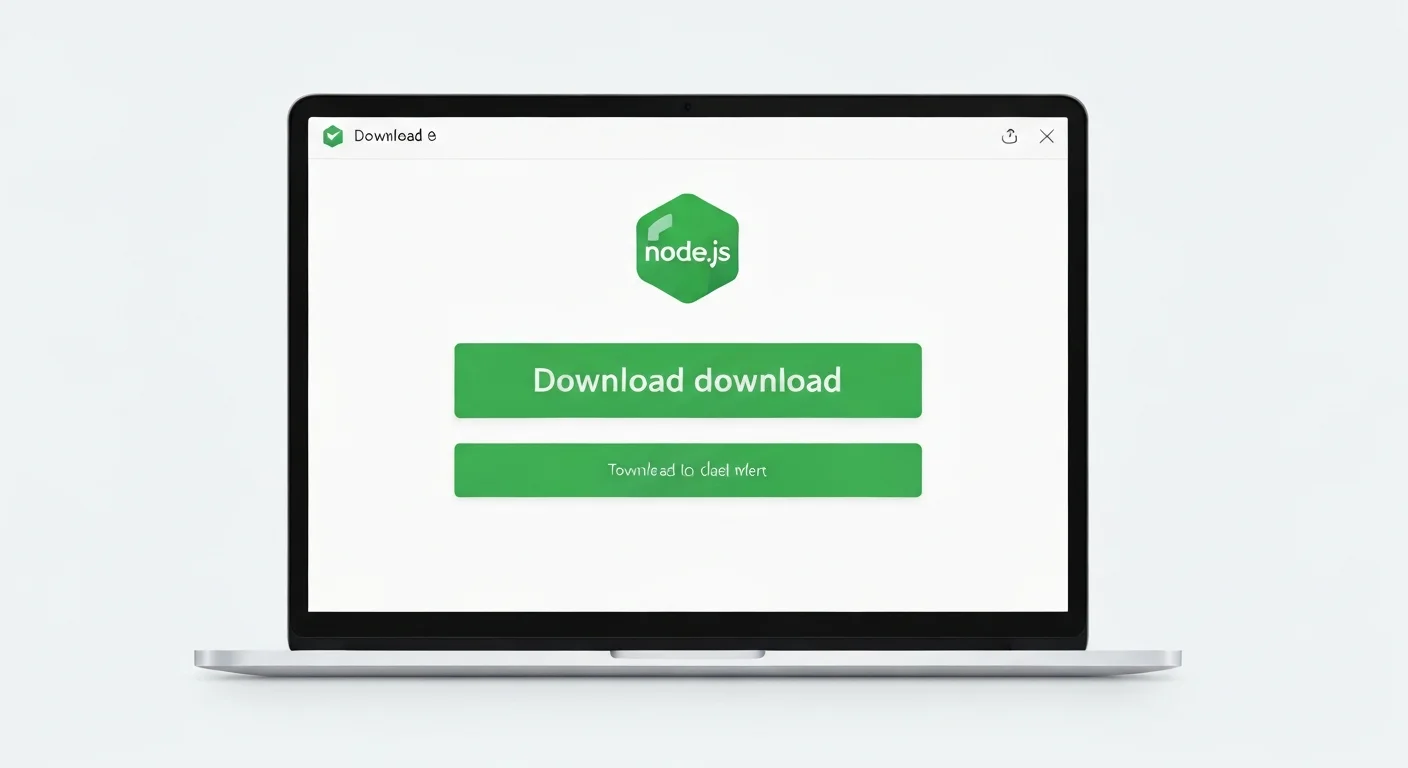
Claude Codeを動かすには Node.js というソフトが必要です。「なんかよくわからんやつ」と思って大丈夫で、インストールするだけでOKです。
- Node.js公式サイトを開く
- 「LTS」版(左側のボタン)をダウンロード
- ダウンロードされた
.msiファイルをダブルクリック - 全部「Next」で進めて「Install」を押す
ヒント
LTSは「Long Term Support」の略で、安定版という意味です。迷ったら必ずLTS版を選びましょう。
インストールが終わったら確認しましょう。スタートメニューで「PowerShell」と検索して開き、以下を入力して Enter を押します。
node --versionv22.x.x のような数字が表示されればOKです。
ステップ2:Claude Code をインストールする
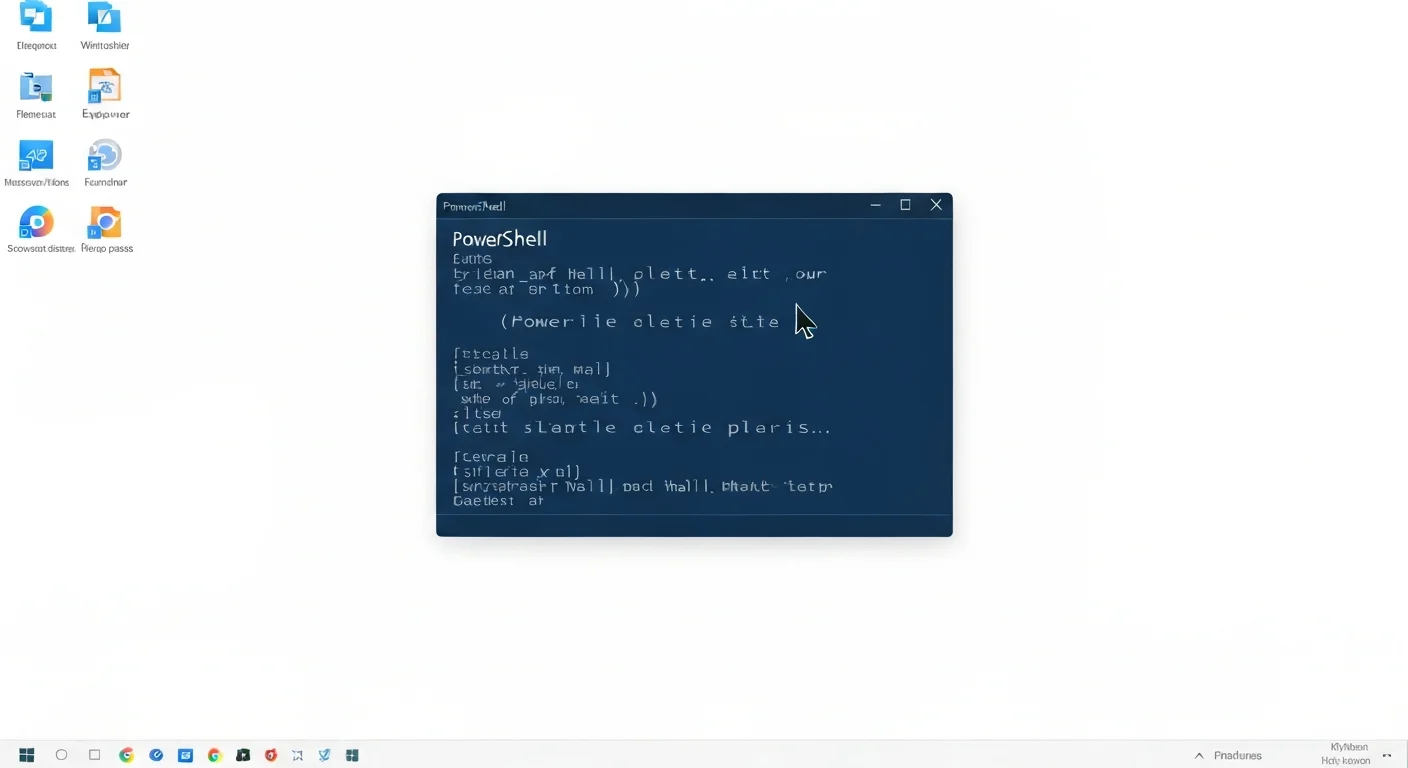
PowerShellで以下のコマンドを入力して Enter を押します。
npm install -g @anthropic-ai/claude-codenpm warn がいくつか出ても気にしなくてOKです。最後に added xx packages と表示されれば成功です。
インストール確認は:
claude --versionバージョン番号が出ればインストール完了です!
注意
claude : 用語 'claude' は〜認識されません というエラーが出た場合は、PowerShellを一度閉じて開き直してから再試行してみてください。
ステップ3:認証する
初めて claude を起動するとブラウザが開いてログイン画面が表示されます。
claude**「Claude.aiのアカウントでログイン」**を選ぶのが一番簡単です。ブラウザでログインして「許可」を押せば認証完了。ターミナルに戻ってメッセージが表示されたら使える状態になってます。
VSCodeのターミナルから使う(おすすめ)
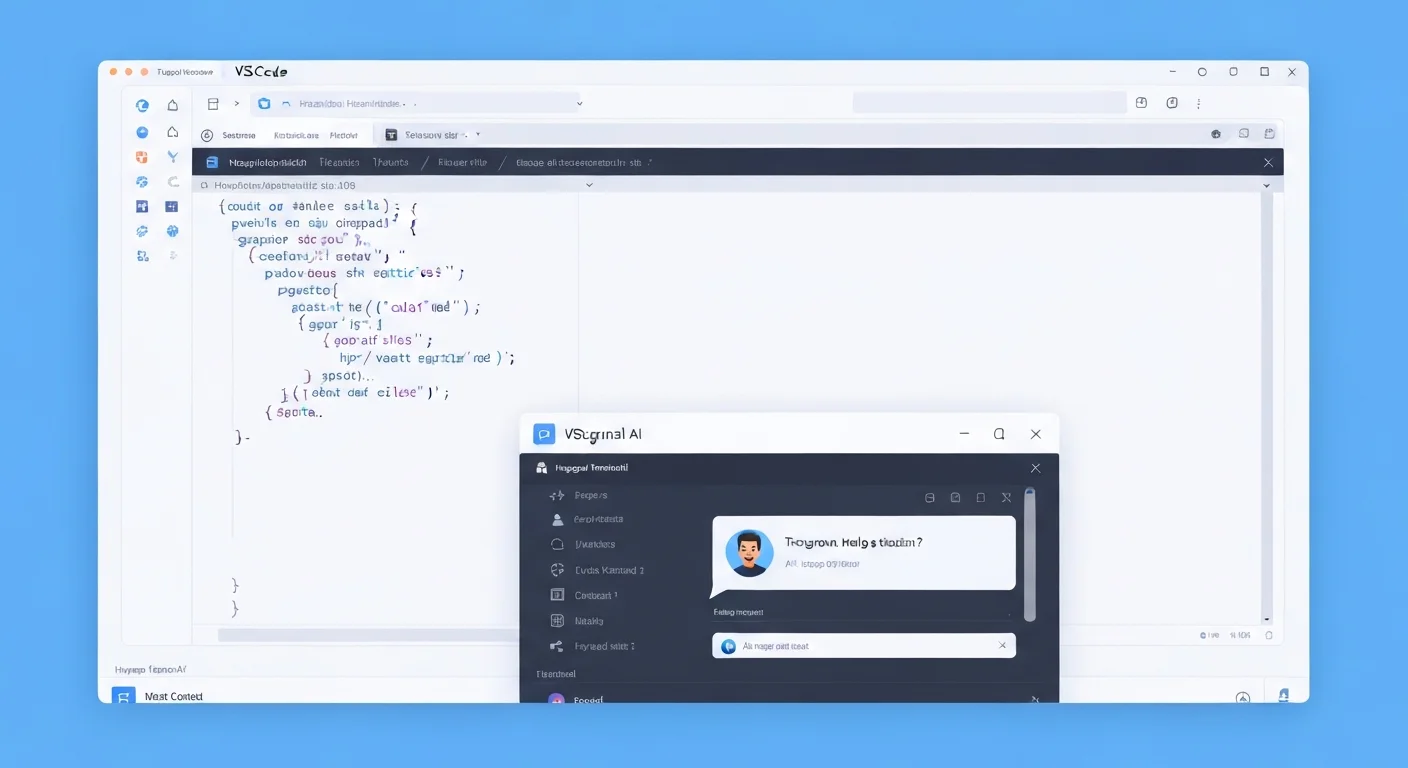
毎回PowerShellを別で開くのは面倒なので、VSCodeの中のターミナルから使うのがおすすめです。
VSCodeでターミナルを開く
VSCodeを開いて、上のメニューから 「ターミナル」→「新しいターミナル」 を選ぶか、ショートカット `Ctrl+``(Ctrl とバッククォート)で開きます。
画面下にターミナルが現れたら、ここで claude コマンドが使えます。
claudeこれでClaude Codeが起動します。プロジェクトのフォルダをVSCodeで開いた状態で起動すると、そのプロジェクトのファイルを理解した上でAIと会話できます。
実際の使い方
# 普通に話しかける
claude

# 最初から質問を渡す
claude "このプロジェクトの構成を説明して"

# 直前の会話を続ける
claude --continue
起動したら日本語でそのまま話しかけてOKです。「このバグ直して」「〇〇の機能を追加して」といった自然な言葉で指示できます。
デスクトップアプリとの違い
「Claude.aiのデスクトップアプリ」と何が違うの?という疑問があると思うので整理します。
デスクトップアプリじゃダメなの?
用途が違うんですよね。デスクトップアプリはブラウザ版のClaude.aiをアプリ化したもので、主にチャット用。Claude Codeは「コードを書く・直す」に特化した開発者向けのツールです。
具体的に何が違うの?
一番の違いはファイルアクセスです。Claude Codeはプロジェクトのファイルを直接読み書きできるので、「このファイル修正して」が本当に修正してくれます。デスクトップアプリはコードを貼り付けて会話する感じ。
| VSCode ターミナル(Claude Code) | デスクトップアプリ(Claude.ai) | |
|---|---|---|
| ファイルの直接編集 | ✅ できる | ❌ できない |
| プロジェクト理解 | ✅ 自動で把握 | ❌ 手動で貼り付け |
| コードの自動修正 | ✅ できる | ❌ できない |
| 普通のチャット | ✅ できる | ✅ できる |
| 画像のアップロード | ❌ | ✅ できる |
| 向いている用途 | コーディング作業 | 調べもの・相談 |
--dangerously-skip-permissions について
コマンドを調べていると出てくるこれ。
claude --dangerously-skip-permissions**「危険なことをするフラグ」じゃなくて、「いちいち確認を聞いてこないフラグ」**です。
通常、Claude Codeはファイルを変更したりコマンドを実行するたびに「これをやっていいですか?」と確認してきます。このフラグをつけると、確認なしにどんどん実行し続けます。
警告
このフラグを普段使いするのはおすすめしません。確認がないぶん、意図しないファイル削除やコード変更が起きても気づけないからです。使うなら必ずGitでバージョン管理している状態で、かつ何をさせるか明確なときだけにしましょう。
どういうときに使うかというと、「大量のファイルにある同じ修正をまとめてやりたい」「テスト環境で自動的にいろいろ試したい」といった場面です。普段の開発では使わないで大丈夫です。
よく使うコマンド チートシート
起動系
claude                        # 起動
claude "最初の質問"            # 質問しながら起動
claude --continue             # 前の会話を続ける
claude --model claude-opus-4-6  # モデルを指定して起動
会話中のスラッシュコマンド
/help          使えるコマンドの一覧を表示
/clear         会話をリセットして最初からやり直す
/compact       長くなった会話を圧縮してコンテキストを節約
/exit 終了(Ctrl+C でも終了できる)/model 使うAIモデルを切り替える
/cost 今のセッションで使ったトークン数を確認
/context コンテキストの残り容量を表示/diff Claudeが変更したファイルの差分を確認
/review プルリクエストのコードレビューをお願いする
/memory CLAUDE.mdを編集する(プロジェクトの指示書)キーボードショートカット
Ctrl+C         実行中の処理を止める
Ctrl+L         画面をクリア(会話は消えない)
Shift+Tab      確認モードを切り替える
↑↓キー         入力履歴をさかのぼる
便利な使い方
# ファイルの内容をそのまま渡す
cat README.md | claude -p "これを日本語で要約して"

# 出力をファイルに保存
claude -p "〇〇のコードを書いて" > output.js
うまくいかないときの対処法
「claude が認識されない」
PowerShellを閉じて開き直す。それでもダメなら:
npm install -g @anthropic-ai/claude-codeをもう一度実行してみてください。
「認証エラーが出る」
claude logout
claude
でログインし直すと直ることが多いです。
「日本語が文字化けする」
VSCodeのターミナルでPowerShellを使っている場合、以下をターミナルに入力してから再起動してみてください。
[Console]::OutputEncoding = [System.Text.Encoding]::UTF8まとめ
-
Node.js をインストール
公式サイトからLTS版をダウンロードしてインストール。
-
Claude Code をインストール
PowerShellで
npm install -g @anthropic-ai/claude-codeを実行。 -
認証する
claudeを起動してブラウザでAnthropicアカウントにログイン。 -
VSCodeから使う
Ctrl+`` でターミナルを開いてclaude` を起動するだけ。
最初のうちは「このエラー何?」「この関数何してるの?」みたいな質問から始めるのがおすすめです。使えば使うほど、指示の出し方がわかってきて、どんどん便利になっていきます。