
Claude Codeでチャットをしていると、時々「MCP」という言葉を目にする機会が増えてきた。概念として名前は聞いたことがあるけれど、具体的に何が変わるのかイメージしにくい、という人は多い。この記事ではMCPを初めて触れる人に向けて、概念・できること・設定方法の順で説明する。
MCPとは何か
MCP(Model Context Protocol)は、Anthropicがオープンソースとして策定した「AIと外部ツールをつなぐための共通仕様」だ。
普段のClaude Codeは、会話を通じてAIと対話するだけだ。AIが知っているのは、自分に渡されたテキスト情報と学習データだけで、リアルタイムのWebや手元のファイル、外部サービスにはアクセスできない。
MCPを使うと、この限界が変わる。
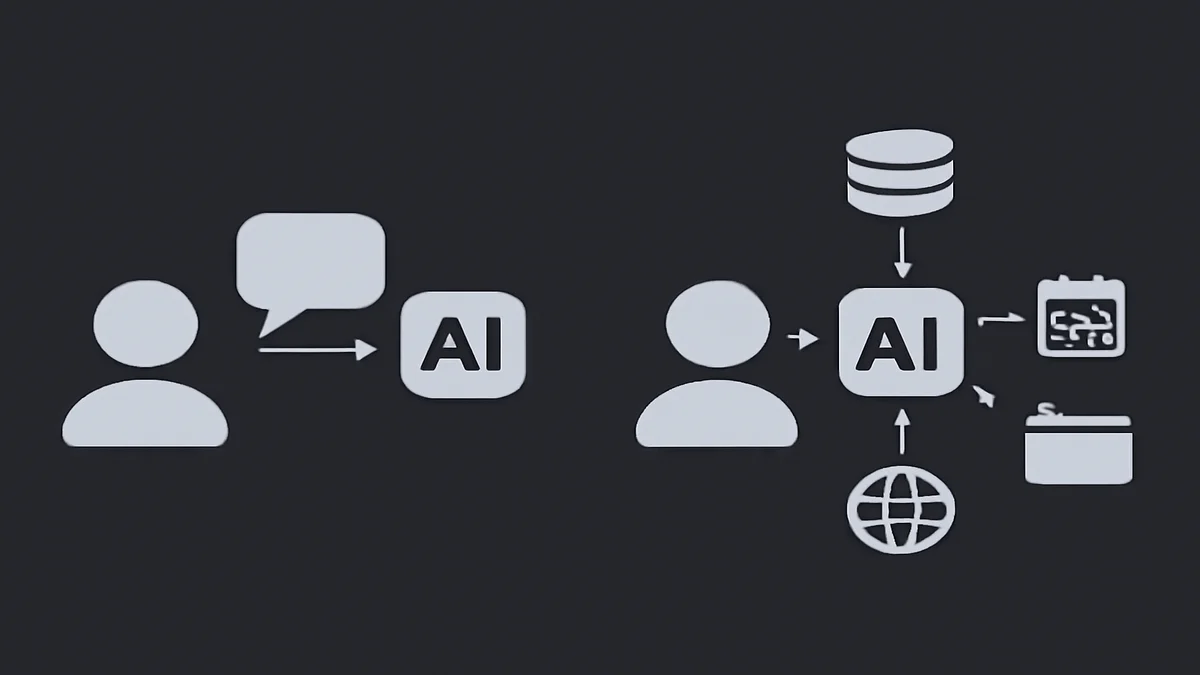
たとえばGitHubのMCPサーバーをClaudeに追加すると、「このリポジトリのIssue一覧を見せて」「このブランチに何かコミットして」という指示をチャットの中で実行できるようになる。SlackのMCPサーバーであれば、「このチャンネルに通知を送って」が一言で済む。
「USB」の規格に似た感覚だ。メーカーがバラバラに独自の差し込み口を作る代わりに、共通のUSBという規格を作ることで、どんな機器も同じケーブルでつなげるようになった。MCPはAIとツールの間に同じ仕組みをもたらそうとするものだ。
MCPで何ができるようになるか
MCPサーバーが提供できる機能は大きく3種類に分かれる。
リソースは、AIが読み取れる情報源だ。ファイル、データベース、ドキュメント、APIのレスポンスなど「読む」ことが中心になる。
ツールは、AIが実行できる操作だ。ファイルの書き込み、コマンドの実行、APIへのリクエスト送信など「動かす」ことが中心になる。
プロンプトは、特定の用途に向けたテンプレートだ。決まったパターンで質問・操作する流れをあらかじめ定義しておくことができる。
具体的に何ができるかをイメージするために、よく使われるMCPサーバーの例をいくつか挙げる。
ファイルシステムへのアクセスは、指定したディレクトリ内のファイルの読み書きを可能にする。「このフォルダの中にあるMarkdownをまとめて」という作業がチャットの中で完結する。
GitHubと連携すれば、リポジトリの操作ができる。Issue確認・PR作成・コードレビューコメントなどが会話の中でできる。
Web検索のMCPサーバーを追加すれば、AIが最新のWeb情報を調べてから回答できるようになる。学習データのカットオフを超えた情報を取得できる点が大きい。
PostgreSQLなどのデータベースに接続するMCPサーバーもある。「今月の売上を集計して」という指示でSQLが自動生成・実行される。
Claude Codeへの追加方法
MCPサーバーをClaude Codeに追加する方法は主に2つある。
ひとつはコマンドで追加する方法だ。
claude mcp add <サーバー名> <コマンド> [引数...]たとえばファイルシステムMCPを特定フォルダに対して有効にする場合はこうなる。
claude mcp add filesystem npx -y @modelcontextprotocol/server-filesystem /Users/yourname/Documentsこのコマンドを実行すると、次からClaude Codeがそのフォルダにアクセスできるようになる。
もうひとつは設定ファイルに直接書く方法だ。~/.claude.json(またはclaude_desktop_config.json)を開いて、mcpServersのセクションに追記する。
{
  "mcpServers": {
    "filesystem": {
      "command": "npx",
      "args": ["-y", "@modelcontextprotocol/server-filesystem", "/Users/yourname/Documents"]
    },
    "github": {
      "command": "npx",
      "args": ["-y", "@modelcontextprotocol/server-github"],
      "env": {
        "GITHUB_PERSONAL_ACCESS_TOKEN": "your_token_here"
      }
    }
  }
}
設定を保存してClaude Codeを再起動すると、追加したサーバーが有効になる。どのサーバーが使えているかは /mcp コマンドで確認できる。
実際に使ってみる例
ファイルシステムMCPを追加した状態で、こんな会話ができる。
ユーザー: Documentsフォルダの中にあるMarkdownファイルを全部教えて

Claude: 確認します。
(Documentsフォルダをスキャン)
以下のファイルが見つかりました:
- memo-2026.md
- project-notes.md
- ideas.md
GitHubのMCPサーバーを追加した場合はこんな使い方ができる。
ユーザー: このリポジトリの未解決のIssueを全部教えて

Claude: GitHubから取得します。
(GitHub APIを呼び出し)
現在5件のオープンIssueがあります:
- #42: ログイン後のリダイレクトが動かない
- #38: モバイルでメニューが崩れる
...
今まで「AIに話しかける」だけだったものが、「AIが実際に動いて結果を返す」体験に変わる。この違いがMCPの本質だ。
どこでMCPサーバーを探すか
Anthropicが提供する公式リファレンス実装は、GitHubのmodelcontextprotocol/serversリポジトリで公開されている。ファイルシステム、Git、GitHub、PostgreSQL、Puppeteer(ブラウザ操作)など多数が揃っている。
コミュニティが作ったサードパーティのサーバーも増えており、Notion、Slack、Jira、Figmaなど主要なサービス向けのものも見つかる。検索するときは「MCP server + 使いたいサービス名」で探すとよい。
今回Anthropicが発表したAdobeやBlender向けのコネクタも、このMCPの仕組みを使っている。
まとめ
MCPは「AIが外の世界に手を伸ばすための共通規格」だ。Claude Codeにサーバーを追加するだけで、チャットの中からファイル操作・GitHub操作・Web検索・データベース操作などができるようになる。
設定自体はコマンド1行からできるので、まずファイルシステムMCPを試してみるのがおすすめだ。「話しかけるだけのAI」から「動いて結果を出すAI」への変化を体感できる入口になる。